出于兼容性等多种原因,有时需要在Windows同一个用户下安装多个版本的VSCode。
下载独立安装包(ZIP)
假设需要安装的VSCode版本为1.77.3,则下载地址为:
https://update.code.visualstudio.com/1.77.3/win32-x64-archive/stable
获取指定平台指定版本VSCode安装包方法详见:
https://code.visualstudio.com/docs/supporting/faq#_previous-release-versions
安装
解压缩zip文件到指定目录(不建议解压到系统盘下),例如:
D:\VSCode-win32-x64-1.77.3
创建配置目录
创建一个目录专门保存本版本VSCode的配置,避免与其它版本的VSCode配置冲突。
假设配置目录为:
D:\VSCode-win32-x64-1.77.3\data
创建快捷方式
为D:\VSCode-win32-x64-1.77.3\Code.exe创建一个桌面快捷方式。
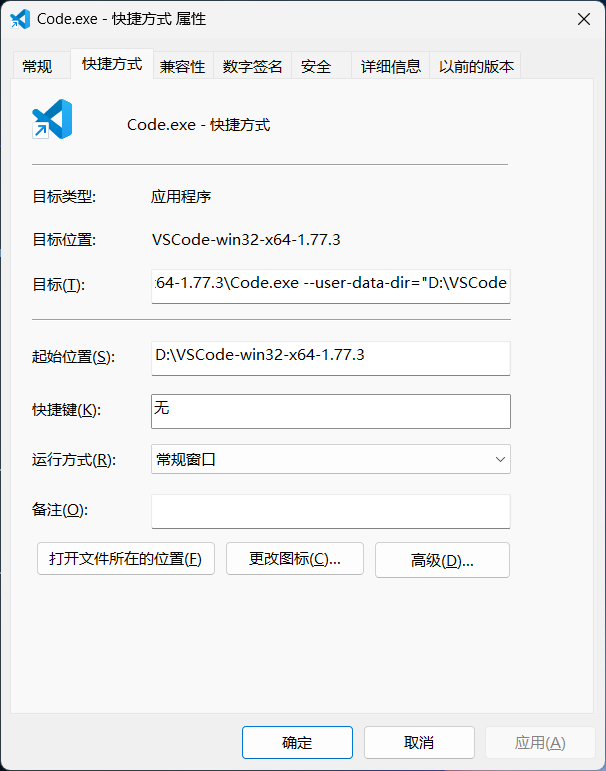
右键该快捷方式,选择“属性”,手动修改“目标”参数,添加以下参数:
--user-data-dir="D:\VSCode-win32-x64-1.77.3\data"
所以,修改后的完整“目标”参数为:
D:\VSCode-win32-x64-1.77.3\Code.exe --user-data-dir="D:\VSCode-win32-x64-1.77.3\data"
运行VSCode
使用快捷方式启动VSCode,这样就安装了一个独立配置的VSCode。
按照上述方法可以安装多个版本VSCode,不同版本的配置和插件互不影响。
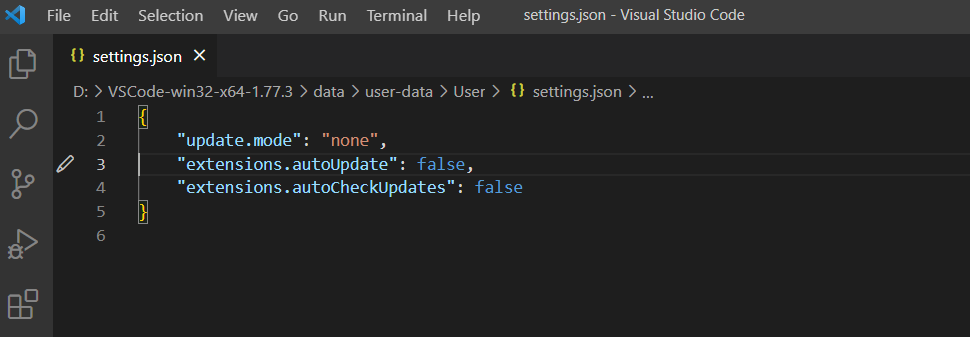
关闭自动更新
VSCode及其插件默认自动更新,为了避免自动升级,请关闭自动更新:
- snippet.json
"update.mode": "none"
"extensions.autoUpdate": false,
"extensions.autoCheckUpdates": false,
配置示例如下:
 |  |