如果你的电脑是Windows 10或者11,那么它原生就支持无线投屏功能,仅需要几步配置就可以将安卓(Android)手机投屏到WIndows上。
本文介绍的投屏方法适用于:
- 安卓手机 + Windows 10/11
- 手机与Windows连接在同一个WiFi
1. Windows投屏协议
(本节内容根据AI回答整理而来)
Windows 10/11投屏核心是Miracast(原生内置),同时兼容DLNA、AirPlay(需工具) 与有线协议 。
1.1 核心无线协议
(1)Miracast(原生首选)
- 底层:Wi‑Fi Direct(设备直连,可不用路由器)
- 系统:Win10 1703+ 内置,需安装 无线显示器 可选功能
- 用途:屏幕镜像/扩展(Win+P 切换)、全屏幕实时投射
- 画质:1080P/60fps,延迟约 100–200ms
- 操作:Win+K 搜设备;设置 → 系统 → 投影到此电脑(接收)
(2)DLNA(流媒体推送)
- 用途:仅推视频/图片/音乐,非屏幕镜像
- 方式:通过局域网/UPnP 发现,用“电影和电视”“媒体流”推送
(3)AirPlay(苹果设备)
- Win10 原生不支持,需第三方工具(如 AirDroid Cast、AirServer)接收 iPhone/iPad 投屏
1.2 有线投屏协议
- HDMI:最常用,直连电视/投影,零延迟、高画质
- USB‑C/Thunderbolt:视频+供电+数据一线通
- Miracast over Infrastructure:企业场景,走局域网 Wi‑Fi 而非直连
2. 启用Windows投屏功能
Windows 10/11自带的投屏功能默认处于不可用状态,需要先进行一些配置启用投屏功能。
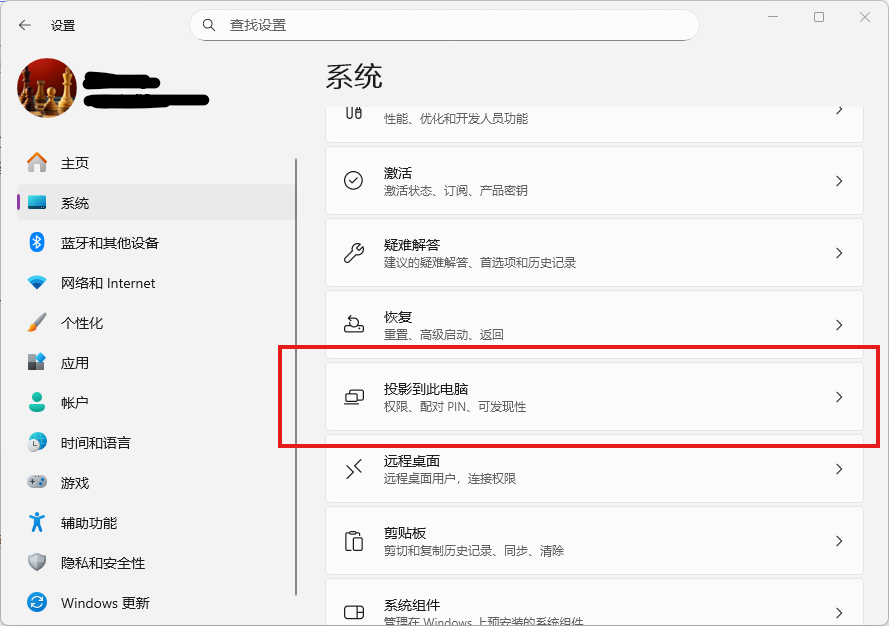
(1)打开Windows设置:设置 → 系统 → 投影到此电脑。
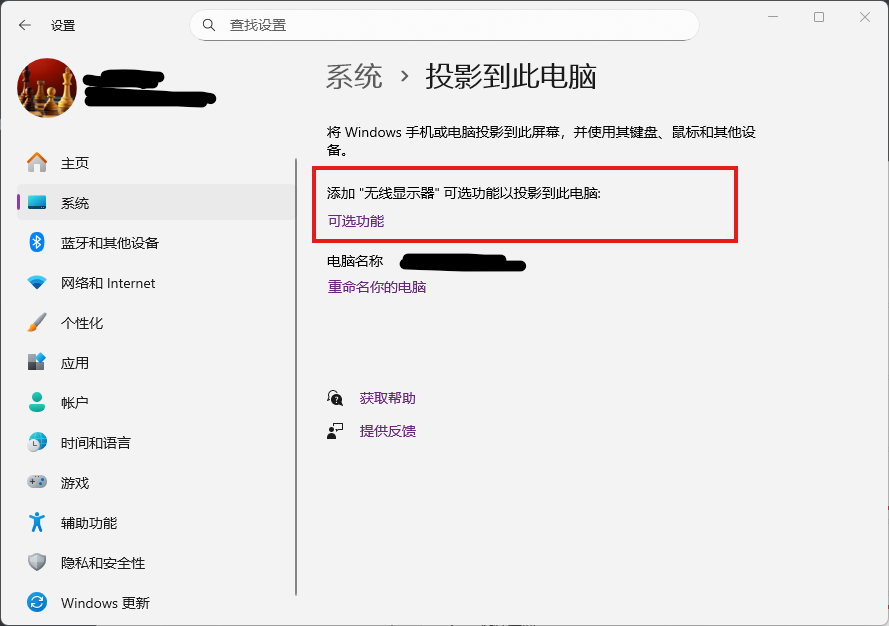
(2)在“投影到此电脑”页面,点击“可选功能”。
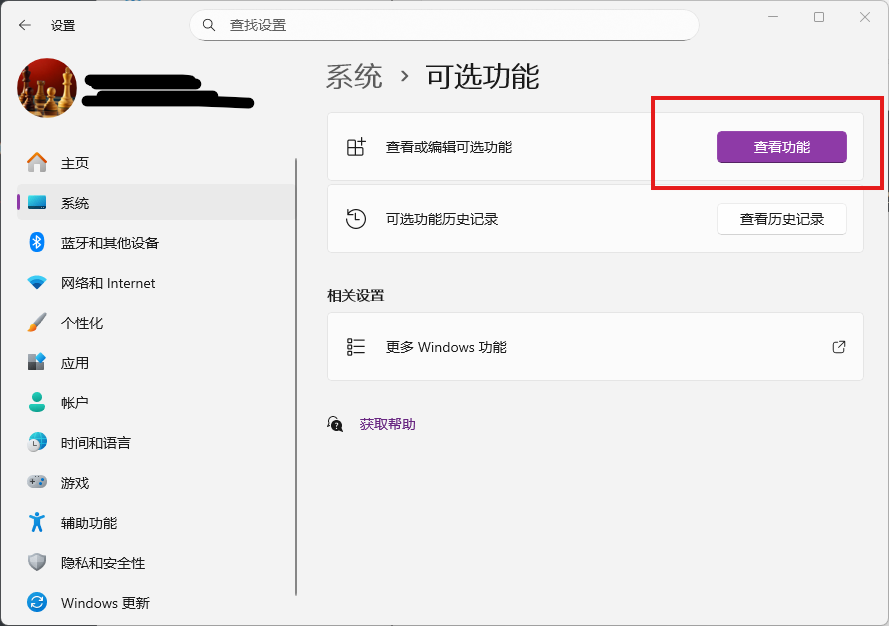
(3)在“可选功能”页面,点击“查看功能”。
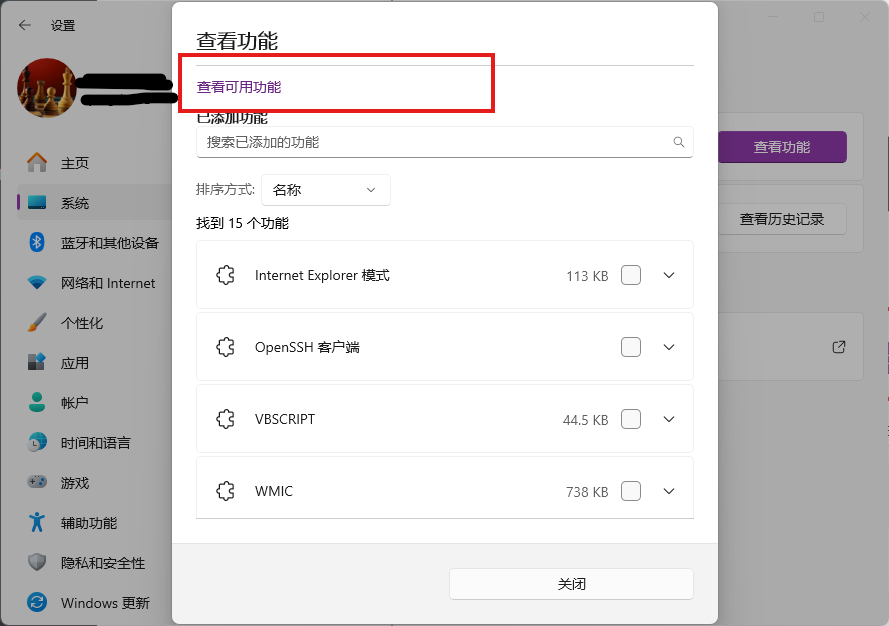
(4)在“查看功能”,点击“查看可用功能”。
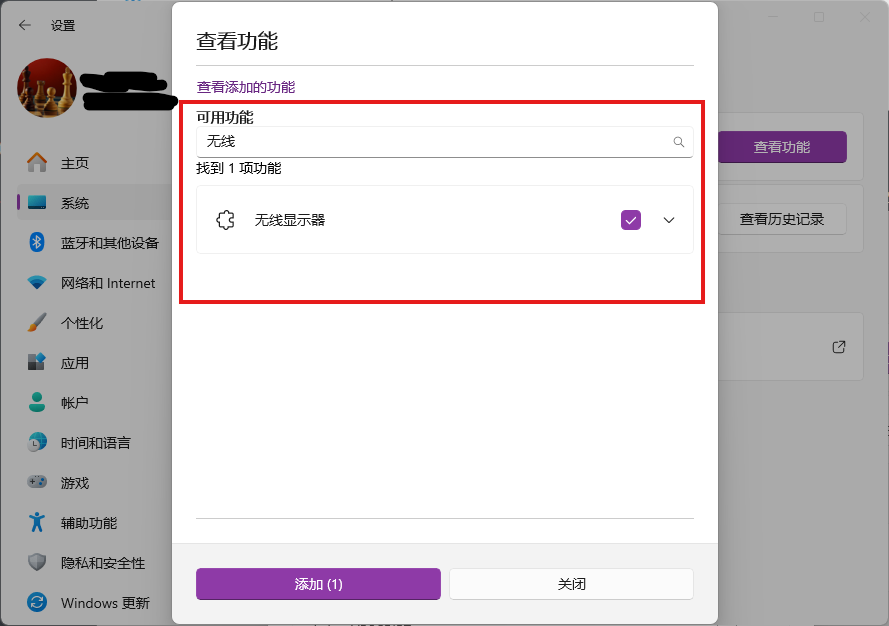
(5)然后在“可用功能”搜索框内输入“无线”关键词,下面会列出“无线显示器”功能,勾选之,点击“添加(1)”按钮。
(6)等待安装完成
注意:安装过程时间较长(十几分钟甚至更长),请耐心等待,期间可能要求重启,请按提示操作。
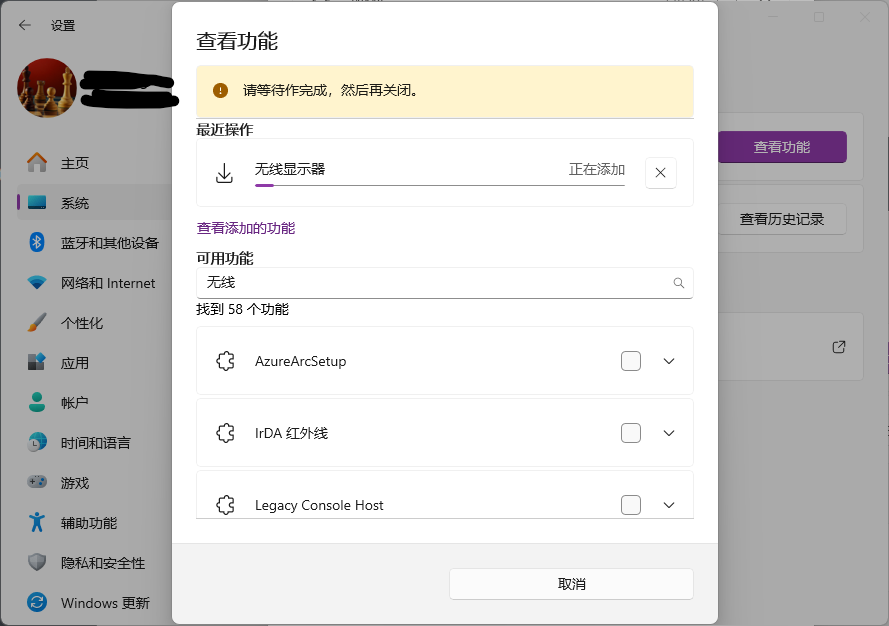
(7)投屏设置
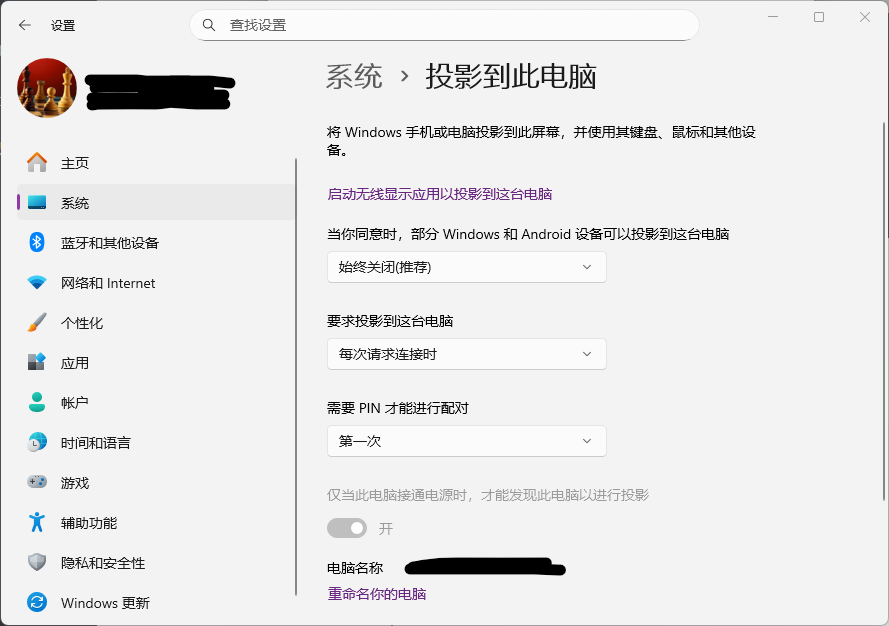
以上步骤完成后,Windows的投屏功能已经安装。返回设置界面,再次进入:设置 → 系统 → 投影到此电脑。
可以看到以下界面,请按需配置。建议:
- 当你同意时,部分Windows和Android设备可以投影到这台电脑:选择“在安全网络中随处可用”。
- 要求投影到这台电脑:选择“仅第一次”。
- 需要PIN才能配对:选择“第一次”。
3. 使用Windows投屏
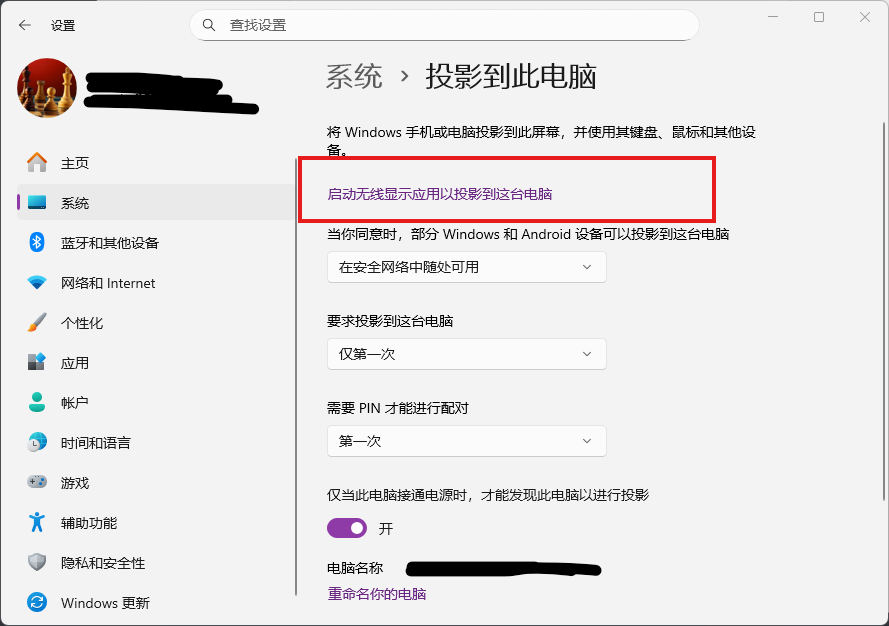
在投屏前,请再次进入:设置 → 系统 → 投影到此电脑。
点击“启动无线显示应用以投影到这台电脑”:
然后进入等待投屏蓝色界面,等待投屏连接:
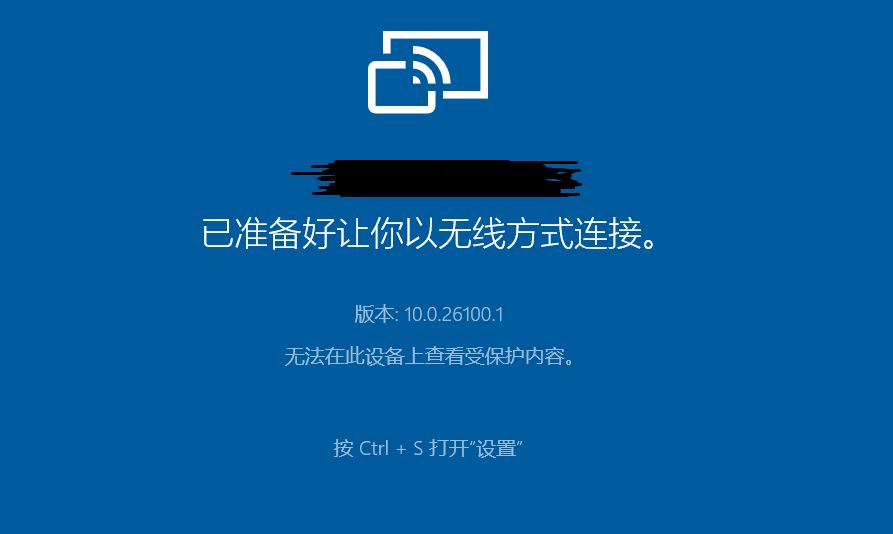
在手机端选择投屏功能(不同品牌手机操作方式不一),搜索投屏设备,搜素成功后,通常可以看到以电脑名称命名的投屏设备。
如果要求输入PIN码,请在手机端输入蓝色界面上显示的PIN码。
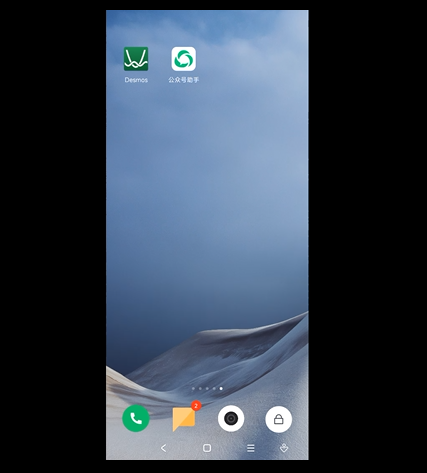
图像和音频均被投屏的Windows上,因此,阅读和刷视频均可以。
如果你的手机投屏协议支持反向控制,你还可以从Windows端通过鼠标键盘控制手机端。
 |  |